



每天打开电脑,面对的是千篇一律的蓝色默认壁纸、黑色任务栏、杂乱的桌面图标——是不是觉得有点无聊?
一个好看的桌面,不仅能提升工作心情,还能提高效率。2026年了,Windows的美化工具已经非常成熟,不需要懂代码,不需要花钱,跟着这篇教程做,半小时就能让你的桌面焕然一新。
扁豆网这篇指南,覆盖从壁纸、任务栏、开始菜单、桌面图标、小组件到Dock栏的全流程美化,推荐的都是2026年最新、最好用的工具,大部分免费开源。
本文适合:
• 用Windows 10/11,想让桌面更好看的人
• 羡慕Mac桌面,想在Windows上复刻的人
• 桌面图标杂乱,想整理美化的人
• 喜欢折腾、追求个性化的数码爱好者
一、美化前的准备
1.1 系统要求
• 操作系统:Windows 10(1903以上)或 Windows 11(推荐22H2以上)
• 硬件配置:8G以上内存(动态壁纸和小组件会占用一定资源),独立显卡更佳
• 磁盘空间:预留2GB以上(壁纸、皮肤、工具安装包)
1.2 先创建系统还原点
美化工具大多会修改系统UI,虽然大部分很安全,但万一出问题可以一键恢复。创建还原点:
• 按Win+S搜索”创建还原点” → 打开系统属性
• 选择系统盘(C盘)→ 配置 → 启用系统保护 → 确定
• 点击”创建” → 输入名称(如”美化前”)→ 创建
出问题时:同样位置 → 系统还原 → 选择”美化前”还原点 → 下一步 → 完成
1.3 性能考虑
美化是有代价的——动态壁纸、Rainmeter小组件、透明效果都会占用CPU和内存。扁豆网建议:
• 低配电脑(4G内存/核显):只做壁纸+任务栏透明,不要装动态壁纸和Rainmeter
• 中配电脑(8G内存/入门独显):壁纸+任务栏+开始菜单+少量Rainmeter皮肤
• 高配电脑(16G以上/中端独显):随意折腾,动态壁纸+全套Rainmeter+Dock栏都没问题
• 笔记本电脑:动态壁纸会增加耗电,用电池时建议暂停
二、壁纸美化(桌面的灵魂)
壁纸是桌面的灵魂,选对壁纸,美化就成功了一半。
2.1 静态壁纸推荐网站
| 网站 | 特点 | 地址 | 免费 |
| Wallhaven | 壁纸界天花板,4K/8K海量,分类精细 | wallhaven.cc | 免费 |
| Unsplash | 高质量摄影壁纸,免费商用 | unsplash.com | 免费 |
| Pexels | 摄影+插画,免费商用 | pexels.com | 免费 |
| Pixiv | 二次元插画壁纸(需科学上网) | pixiv.net | 免费 |
| 极简壁纸 | 国内网站,4K极简风壁纸 | bz.zzzmh.cn | 免费 |
选壁纸技巧:
• 分辨率不低于1920×1080,4K(3840×2160)最佳
• 颜色和任务栏/图标搭配:深色壁纸配透明任务栏,浅色壁纸配白色任务栏
• 桌面图标多的话,选简洁、主体在一侧的壁纸,给图标留空间
• 不要选太花哨的壁纸,看久了累眼,也影响图标辨识度
2.2 动态壁纸工具推荐
Lively Wallpaper(首推,免费开源)
• 价格:完全免费开源(GitHub 30k+星)
• 支持格式:视频、GIF、网页、WebGL、应用程序、YouTube视频
• 特点:基于WinUI 3,界面现代,多显示器独立设置,全屏游戏自动暂停,资源占用低
• 下载:Microsoft Store搜索”Lively Wallpaper”或GitHub releases
• 使用:安装后打开 → 点击”+”添加壁纸 → 选择本地视频/输入网页URL → 设为壁纸
• 推荐壁纸来源:Lively自带创意工坊,也可以去B站搜”4K动态壁纸”下载视频
DeskScapes 2026(付费,AI生成壁纸)
• 价格:$9.99(Stardock出品,老牌桌面美化厂商)
• 特点:2026版新增AI本地生成壁纸、AI风格转换、4K放大、120+特效叠加,无需云服务
• 适合:想自己AI生成独特壁纸的人,预算充足
• 下载:stardock.com/products/deskscapes
巨应壁纸(免费开源,国内首选)
• 价格:完全免费开源
• 特点:国内开发者出品,支持视频/GIF/网页/WebGL,内置创意工坊,社区活跃,中文界面
• 下载:GitHub搜索”巨应壁纸”或Microsoft Store
• 适合:国内用户,不想折腾科学上网,社区资源丰富
2.3 壁纸设置技巧
• Windows 11:右键桌面 → 个性化 → 背景 → 选择”幻灯片放映”可以定时切换壁纸
• 纯色壁纸:右键桌面 → 个性化 → 颜色 → 选择”自定义颜色”,输入色值(如#2E7D32扁豆绿)
• 双屏用户:Lively Wallpaper支持每个屏幕设置不同壁纸,体验极佳
• 省电技巧:笔记本用电池时,Lively会自动暂停动态壁纸,也可以手动设置”仅接通电源时运行”
三、任务栏美化(视觉核心)
任务栏是每天看得最多的地方,把它美化好,桌面质感立刻提升一个档次。
3.1 TranslucentTB(任务栏透明,首推)
• 价格:完全免费开源(Microsoft Store可直接安装)
• 最新版本:2026.1(2026年3月发布,完美适配Win11 24H2)
• 四种显示模式:
• – Normal(系统默认):不透明
• – Clear(全透明):完全透明,壁纸完整显示
• – Blur(高斯模糊):毛玻璃效果,壁纸模糊显示
• – Acrylic(亚克力磨砂):Win11原生磨砂效果,最推荐
• 高级功能:开始菜单打开时、搜索打开时、任务视图打开时可以分别设置不同效果
• 使用:Microsoft Store搜索”TranslucentTB”安装 → 打开后右键托盘图标 → 选择效果 → 勾选”开机启动”
扁豆网推荐:Win11用户选Acrylic模式,Win10用户选Blur模式,效果最自然。
3.2 TaskbarX(任务栏图标居中)
• 价格:免费(基础版)/ $1.99(付费版,Microsoft Store)
• 功能:把任务栏图标居中显示(类似Mac的Dock栏效果),支持动画效果
• 使用:安装后打开 → 选择”居中” → 调整偏移量 → 勾选”开机启动”
• 注意:Win11默认已经是居中图标,不需要装这个;Win10用户推荐装
3.3 ExplorerPatcher(任务栏全能定制)
• 价格:完全免费开源(GitHub 15k+星)
• 功能:任务栏位置(顶部/底部/左侧)、任务栏样式(Win10/Win11切换)、图标大小、系统托盘定制、开始菜单样式切换
• 特点:功能最全面的任务栏定制工具,但设置项较多,新手可能需要花时间研究
• 下载:GitHub搜索”ExplorerPatcher”
• 使用:安装后右键任务栏 → 属性 → 打开ExplorerPatcher设置面板
3.4 任务栏美化组合推荐
| 用户类型 | 推荐组合 | 效果 |
| Win11新手 | TranslucentTB(Acrylic) | 磨砂透明任务栏,5分钟搞定 |
| Win10用户 | TranslucentTB + TaskbarX | 透明+居中图标,接近Mac效果 |
| 进阶玩家 | ExplorerPatcher + TranslucentTB | 完全自定义任务栏,想怎么改怎么改 |
| 极简主义 | TranslucentTB(Clear)+ 隐藏图标 | 全透明任务栏,只留壁纸,极致简洁 |
四、开始菜单美化
4.1 StartAllBack(Win11还原Win10开始菜单)
• 价格:$4.99(终身授权,30天免费试用)
• 功能:把Win11的开始菜单还原成Win10样式,支持任务栏透明、图标居左、右键菜单还原
• 特点:如果你升级Win11后怀念Win10的开始菜单,这是最好的工具
• 下载:startallback.com
• 使用:安装后自动生效,右键任务栏 → 属性可以详细设置
4.2 Open Shell(经典开始菜单,免费)
• 价格:完全免费开源(Classic Shell的社区维护版)
• 功能:经典Windows样式开始菜单,支持多种样式(Win7/WinXP/经典),高度可定制
• 特点:完全免费,功能强大,但界面比较老派,适合喜欢经典风格的人
• 下载:GitHub搜索”Open-Shell”
4.3 开始菜单美化建议
• Win11用户:如果喜欢现代风格,用系统默认开始菜单+TranslucentTB就够了,不需要额外工具
• Win11用户:如果不喜欢Win11开始菜单,用StartAllBack还原Win10样式
• Win10用户:系统默认开始菜单就不错,可以用Open Shell换成经典样式
• 注意:开始菜单美化工具和TranslucentTB可能有冲突,如果任务栏透明失效,先关闭开始菜单工具试试
五、桌面图标整理与美化
桌面图标杂乱是很多人的痛点——好看的壁纸被一堆图标挡住,再美的桌面也白搭。
5.1 最简单:隐藏所有桌面图标
• 右键桌面 → 查看 → 取消勾选”显示桌面图标”
• 所有图标瞬间消失,桌面干干净净,壁纸完整展示
• 需要用图标时:Win+E打开文件资源管理器,或者把常用软件固定到任务栏
• 这是最简单、最干净的美化方式,零成本,推荐所有人先试试
5.2 Fences 6(桌面图标分区,功能最强)
• 价格:$9.99(Stardock出品,30天免费试用)
• 最新版本:Fences 6(2026年更新,新增标签页、图标着色、企业功能)
• 功能:把桌面图标分组放进”围栏”里,可以折叠、滚动、多页,支持自动分类
• 新功能:标签页(一个围栏里可以有多个标签页)、图标着色(给图标统一色调)、快照(保存/恢复桌面布局)
• 使用:安装后在桌面拖拽框选图标 → 自动创建围栏 → 右键围栏可以设置样式、折叠、标签页
• 适合:桌面图标很多(20个以上),需要分类整理的人
5.3 Nimi Places(免费桌面整理)
• 价格:完全免费
• 功能:和Fences类似,把图标分组放进容器,支持自定义背景、滚动、多页
• 特点:免费版功能已经很强大,对于不想花钱的中国用户是性价比最高的选择
• 缺点:高级功能(多页容器、快照)不如Fences丰富,界面稍显老派
• 下载:GitHub搜索”Nimi Places”
5.4 图标包美化
除了整理图标,还可以把系统默认图标换成更好看的图标包:
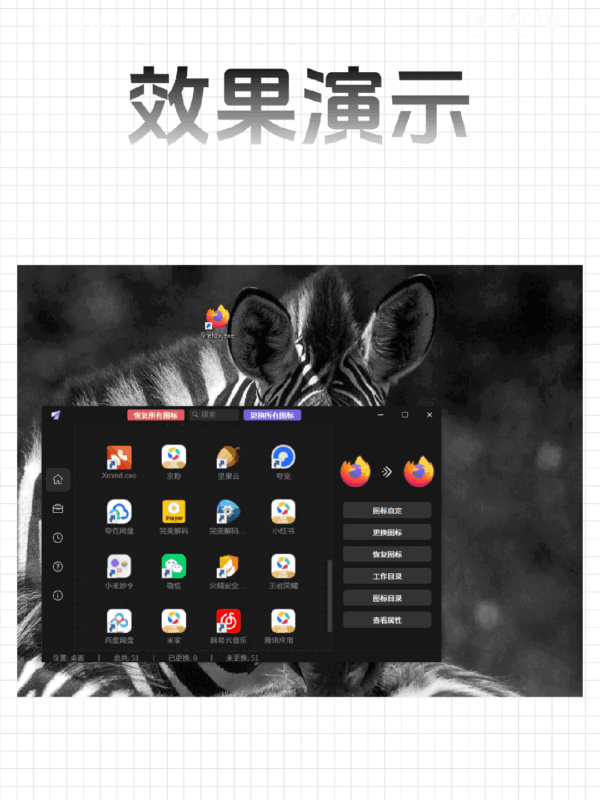
• 7TSP GUI:免费图标替换工具,用7tsp格式图标包一键替换系统图标
• 推荐图标包:iPack、MacOS图标包、极简线条图标包(DeviantArt搜索”Windows icon pack”)
• 注意:替换系统图标有一定风险,建议先创建还原点,出问题可以恢复
• 更安全的方式:只替换快捷方式图标(右键快捷方式 → 属性 → 更改图标),不影响系统
六、Rainmeter桌面小组件(桌面的灵魂点缀)
Rainmeter是桌面美化的”神器”——可以在桌面上放各种小组件:时钟、天气、系统监控、音乐播放器、日历、便签……想放什么放什么。
6.1 Rainmeter基础
• 价格:完全免费开源(GPLv2协议)
• 最新版本:4.5.26(2026年5月发布)
• 支持系统:Windows 7及以上(Win10/11完美兼容)
• 下载:rainmeter.net(官网)或GitHub releases
• 资源占用:非常低,一个简单皮肤只占几MB内存,全套皮肤也不超过100MB
6.2 必装Rainmeter皮肤推荐
| 皮肤名称 | 类型 | 特点 | 推荐度 |
| Mond | 时钟/日期 | 极简风时钟,颜值最高,最受欢迎 | ★★★★★ |
| Lano Visualizer | 音乐可视化 | 随音乐跳动的音频波形,科技感十足 | ★★★★★ |
| Mii Power | 系统监控 | CPU/内存/磁盘/网络实时监控,简洁好看 | ★★★★☆ |
| Weather | 天气 | 实时天气+7天预报,支持国内城市 | ★★★★☆ |
| Calendar | 日历 | 简洁月历,支持标记日程 | ★★★★☆ |
| Now Playing | 音乐播放器 | 显示当前播放歌曲,支持网易云/QQ音乐 | ★★★★☆ |
| Waveline | 音频可视化 | 波浪形音频可视化,比Lano更柔和 | ★★★★☆ |
| Battery | 电量显示 | 笔记本电量百分比+剩余时间 | ★★★☆☆ |
6.3 Rainmeter使用教程
• 步骤1:安装Rainmeter,安装时勾选”启动Rainmeter”
• 步骤2:下载皮肤包(.rmskin格式),双击自动安装
• 步骤3:右键托盘Rainmeter图标 → 管理 → 选择皮肤 → 点击”加载”
• 步骤4:皮肤上右键可以拖动位置、设置透明度、锁定位置
• 步骤5:设置开机启动:Rainmeter默认开机启动,不需要额外设置
皮肤下载网站:
• DeviantArt(deviantart.com):搜索”rainmeter skin”,资源最多
• Rainmeter官方论坛(forum.rainmeter.net):官方推荐皮肤
• B站:搜索”rainmeter皮肤推荐”,有很多打包好的皮肤合集
6.4 Rainmeter美化技巧
• 皮肤不要放太多:3-5个皮肤足够,太多会显得杂乱,也占用资源
• 位置对称:时钟放左上角,系统监控放右上角,音乐可视化放底部中间
• 颜色统一:所有皮肤用同一色系(如全白/全黑/扁豆绿),视觉更统一
• 透明度调整:皮肤右键 → 设置透明度 → 80-90%,若隐若现更高级
• 锁定皮肤:调整好位置后右键 → 锁定位置,防止误拖动
七、Dock栏(仿Mac桌面)
羡慕Mac的Dock栏?在Windows上也能实现,而且效果几乎一模一样。
7.1 Winstep Nexus Dock(首推)
• 价格:免费版(基础功能)/ $24.95(终极版,全功能)
• 功能:底部Dock栏,鼠标悬停放大效果,支持拖拽添加/移除图标,多Dock页
• 特点:最接近Mac Dock体验的Windows工具,动画流畅,资源占用低
• 免费版足够用:基础Dock功能、放大效果、拖拽、系统托盘集成
• 下载:winstep.net.cn(中文官网)或winstep.net
• 使用:安装后自动在底部出现Dock栏 → 拖拽软件快捷方式到Dock → 右键Dock可以设置大小、放大倍数、位置
7.2 myDockFinder(全套仿Mac)
• 价格:$4.99(Steam购买,经常打折)
• 功能:不仅有Dock栏,还实现了Mac的启动台(Launchpad)、Finder文件管理器、台前调度(Stage Manager)、菜单栏
• 特点:最完整的Mac风格模拟,装上之后Windows几乎变成Mac
• 适合:深度Mac爱好者,想在Windows上完全复刻Mac体验
• 注意:功能较多,占用资源比Nexus大,低配电脑不推荐
• 下载:Steam搜索”myDockFinder”
7.3 Dock栏使用建议
• 装了Dock栏后,建议把系统任务栏设置为自动隐藏(右键任务栏 → 任务栏设置 → 自动隐藏任务栏),桌面更干净
• Dock栏只放最常用的软件(10个以内),太多会显得拥挤
• Dock位置:底部最经典,也可以放左侧(适合超宽屏)
• 放大效果:鼠标悬停放大1.3-1.5倍最自然,太大反而显得夸张
八、其他细节美化
8.1 鼠标指针美化
• 默认指针太丑?换成好看的指针包:DeviantArt搜索”cursor pack”,推荐”macOS cursor”、”Bibata Cursor”(开源免费)
• 安装方法:下载指针包 → 右键.inf文件 → 安装 → 控制面板 → 鼠标 → 指针 → 方案选择新装的指针
• 推荐:Bibata Cursor(开源、多色系、支持4K),macOS风格指针(最受欢迎)
8.2 系统字体美化
• Windows默认字体(微软雅黑)看腻了?可以换成更现代的字体
• 推荐字体:思源黑体(开源免费、显示效果好)、Inter(英文界面首选)、苹方(Mac风格)
• 替换方法:用”noMeiryoUI”工具(免费)一键替换系统字体,不需要改注册表
• 注意:替换系统字体可能导致某些软件显示异常,建议先创建还原点
8.3 窗口圆角/毛玻璃
• Win11已经有原生圆角和毛玻璃效果,Win10用户可以用工具实现
• 推荐工具:MicaForEveryone(免费开源,给Win32应用添加Mica/Acrylic效果)
• 使用:安装后打开 → 选择应用 → 设置背景类型(Mica/Acrylic/圆角)
8.4 开机音效/登录界面美化
• 开机音效:Win11默认关闭了开机音效,可以在”声音设置 → 声音 → 播放Windows启动声音”开启
• 自定义开机音效:用”Startup Sound Changer”工具替换
• 登录界面壁纸:Win11可以在”设置 → 个性化 → 锁屏界面”设置,登录界面会自动使用锁屏壁纸
• 更高级的登录界面美化:用”LogonLabs”或修改注册表,但不推荐新手尝试
九、5套完整美化方案(照抄即可)
看到这里,你可能已经眼花缭乱了。没关系,扁豆网整理了5套现成的美化方案,照着装就行,不用自己搭配。
方案一:极简风(最推荐,零成本)
| 项目 | 工具/设置 | 说明 |
| 壁纸 | Unsplash极简摄影壁纸 | 纯色或简约风景,4K分辨率 |
| 任务栏 | TranslucentTB(Clear全透明) | 完全透明,只留图标 |
| 桌面图标 | 全部隐藏 | 右键→查看→取消显示桌面图标 |
| 开始菜单 | 系统默认 | 不额外装工具 |
| 小组件 | 无 | 保持干净 |
| Dock栏 | 无 | 用任务栏就够了 |
| 适合人群 | 所有人,尤其是新手和低配电脑 | 5分钟搞定,零成本,永不过时 |
效果:干净到极致,桌面只有壁纸和透明任务栏,高级感拉满。
方案二:科技感(Rainmeter玩家)
| 项目 | 工具/设置 | 说明 |
| 壁纸 | Wallhaven科技/赛博朋克风 | 深色系,霓虹光效 |
| 任务栏 | TranslucentTB(Blur模糊) | 毛玻璃效果 |
| 桌面图标 | Fences 6分区整理 | 按工作/娱乐/工具分类 |
| 小组件 | Rainmeter:Mond时钟+Mii Power系统监控+Lano音频可视化 | 左上角时钟,右上角监控,底部可视化 |
| Dock栏 | 无 | 保持科技感 |
| 适合人群 | 中高配电脑,喜欢折腾的人 | 30分钟搞定,效果炫酷 |
方案三:Mac风(苹果爱好者)
| 项目 | 工具/设置 | 说明 |
| 壁纸 | macOS原生壁纸(Big Sur/Ventura) | 苹果官方壁纸,网上搜得到 |
| 任务栏 | TranslucentTB(Acrylic)+ 自动隐藏 | 磨砂透明+隐藏,模拟Mac菜单栏 |
| 桌面图标 | 全部隐藏或Nimi Places整理 | Mac桌面本来就很干净 |
| 开始菜单 | myDockFinder(含启动台) | Mac启动台效果 |
| 小组件 | Rainmeter:Mond时钟+天气 | Mac风格小组件 |
| Dock栏 | myDockFinder或Winstep Nexus | 底部Dock栏,悬停放大 |
| 鼠标指针 | macOS cursor指针包 | Mac风格指针 |
| 适合人群 | Mac爱好者,中高配电脑 | 1小时搞定,Windows秒变Mac |
方案四:拟物风(复古质感)
| 项目 | 工具/设置 | 说明 |
| 壁纸 | 木纹/皮革/石材纹理壁纸 | 拟物风核心是质感 |
| 任务栏 | TranslucentTB(Blur)+ 深色 | 深色毛玻璃,有质感 |
| 桌面图标 | 7TSP替换拟物图标包 | DeviantArt搜”skeuomorphic icon pack” |
| 小组件 | Rainmeter:Clock(复古时钟)+ 日历 | 拟物风格皮肤 |
| Dock栏 | Winstep Nexus(拟物主题) | Nexus有拟物风格皮肤 |
| 适合人群 | 喜欢复古质感的人 | 需要花时间找图标包和皮肤 |
方案五:赛博朋克(炫酷风)
| 项目 | 工具/设置 | 说明 |
| 壁纸 | Wallhaven赛博朋克/霓虹城市 | 紫蓝粉霓虹色调,雨夜城市 |
| 动态壁纸 | Lively Wallpaper(赛博朋克视频) | B站搜”赛博朋克4K动态壁纸” |
| 任务栏 | TranslucentTB(Clear全透明) | 全透明,不遮挡壁纸 |
| 桌面图标 | 全部隐藏 | 保持壁纸完整 |
| 小组件 | Rainmeter:Cyberpunk风格皮肤(霓虹色时钟+系统监控) | DeviantArt搜”cyberpunk rainmeter” |
| Dock栏 | 无 | 保持赛博朋克氛围 |
| 适合人群 | 高配电脑,喜欢炫酷风格的年轻人 | 动态壁纸+Rainmeter,效果炸裂 |
十、性能优化与常见问题
10.1 美化后电脑变卡怎么办?
按以下步骤排查:
• 步骤1:关闭动态壁纸(Lively/DeskScapes),看是否恢复。动态壁纸是最耗资源的
• 步骤2:减少Rainmeter皮肤数量,只保留2-3个最常用的
• 步骤3:关闭任务栏透明效果(TranslucentTB),透明效果会占用GPU
• 步骤4:关闭Dock栏的放大动画效果
• 步骤5:任务管理器(Ctrl+Shift+Esc)查看哪个美化工具占用高,针对性优化
原则:美化是为了心情好,如果卡到影响工作,那就得不偿失了。低配电脑建议用方案一(极简风)。
10.2 美化后系统出问题怎么办?
• 先用系统还原点恢复(本文1.2节有教程)
• 如果是某个工具导致的,卸载该工具即可
• TranslucentTB/ExplorerPatcher导致任务栏异常:任务管理器结束”explorer.exe”,再重新运行
• Rainmeter皮肤导致崩溃:删除有问题的皮肤(文档→Rainmeter→Skins文件夹)
• 图标替换后异常:用7TSP的恢复功能,或系统还原
10.3 常见问题FAQ
Q:这些美化工具安全吗?会有病毒吗?
A:本文推荐的都是知名工具,大部分开源免费(TranslucentTB、Rainmeter、Lively、ExplorerPatcher、Open Shell),代码公开可审计,非常安全。付费工具(StartAllBack、Fences、myDockFinder)也是知名厂商出品。请从官网或GitHub下载,不要从第三方下载站下载。
Q:美化会影响Windows更新吗?
A:大部分不会。但ExplorerPatcher、StartAllBack这类深度修改系统UI的工具,在Windows大版本更新后可能需要更新版本才能正常使用。建议Windows大版本更新后,先检查这些工具有没有新版本。
Q:公司电脑可以美化吗?
A:如果公司电脑有管理员权限限制,可能无法安装这些工具。而且公司电脑美化可能违反IT政策,建议先确认。如果可以,用方案一(极简风)最稳妥,不需要装任何工具。
Q:Mac电脑怎么美化?
A:Mac本身已经很好看了,美化空间不大。可以做的:换壁纸(Unsplash/Wallhaven)、桌面图标整理(Stacks功能)、菜单栏隐藏(Bartender工具)、Dock栏美化(默认就很好)。本文主要针对Windows,Mac用户参考壁纸和图标部分即可。
十一、总结:工具速查表
最后,扁豆网把所有推荐工具整理成一张速查表,方便你对照安装:
| 类别 | 工具名称 | 价格 | 推荐度 | 一句话说明 |
| 动态壁纸 | Lively Wallpaper | 免费开源 | ★★★★★ | 最好用的免费动态壁纸,WinUI 3界面 |
| 动态壁纸 | 巨应壁纸 | 免费开源 | ★★★★☆ | 国内首选,中文界面,社区活跃 |
| 动态壁纸 | DeskScapes 2026 | $9.99 | ★★★★☆ | AI生成壁纸,Stardock老牌出品 |
| 任务栏 | TranslucentTB | 免费开源 | ★★★★★ | 任务栏透明/磨砂,必装,5分钟搞定 |
| 任务栏 | TaskbarX | 免费/$1.99 | ★★★★☆ | Win10任务栏图标居中 |
| 任务栏 | ExplorerPatcher | 免费开源 | ★★★★☆ | 任务栏全能定制,功能最多 |
| 开始菜单 | StartAllBack | $4.99 | ★★★★☆ | Win11还原Win10开始菜单 |
| 开始菜单 | Open Shell | 免费开源 | ★★★☆☆ | 经典开始菜单,免费 |
| 桌面整理 | Fences 6 | $9.99 | ★★★★★ | 桌面图标分区,功能最强,新增标签页 |
| 桌面整理 | Nimi Places | 免费 | ★★★★☆ | 免费桌面整理,性价比最高 |
| 小组件 | Rainmeter | 免费开源 | ★★★★★ | 桌面小组件神器,皮肤海量 |
| Dock栏 | Winstep Nexus | 免费/$24.95 | ★★★★★ | 最接近Mac的Dock栏,免费版够用 |
| Dock栏 | myDockFinder | $4.99 | ★★★★☆ | 全套仿Mac(Dock+启动台+台前调度) |
| 鼠标指针 | Bibata Cursor | 免费开源 | ★★★★☆ | 最好看的开源指针包,多色系 |
| 系统字体 | noMeiryoUI | 免费 | ★★★☆☆ | 一键替换系统字体 |
| 窗口效果 | MicaForEveryone | 免费开源 | ★★★☆☆ | Win32应用添加Mica/Acrylic效果 |
扁豆网的建议:新手从方案一(极简风)开始,只装TranslucentTB+换壁纸,5分钟就能看到效果。觉得不够再逐步加Rainmeter、Dock栏等。不要一开始就装十几个工具,容易出问题,也容易审美疲劳。
美化是一个循序渐进的过程,慢慢调整,找到最适合自己的风格。最重要的是——桌面是给自己用的,自己看着舒服、用着顺手,就是最好的美化。
你最喜欢哪种美化风格?或者有什么私藏的美化工具?欢迎在评论区分享,扁豆网会一一回复
![图片[1]-2026最新版:从壁纸到任务栏,10款工具打造高颜值桌面-i扁豆](https://www.ibiandou.com/wp-content/uploads/2026/08/IMG_0950-1024x656.jpeg)














暂无评论内容