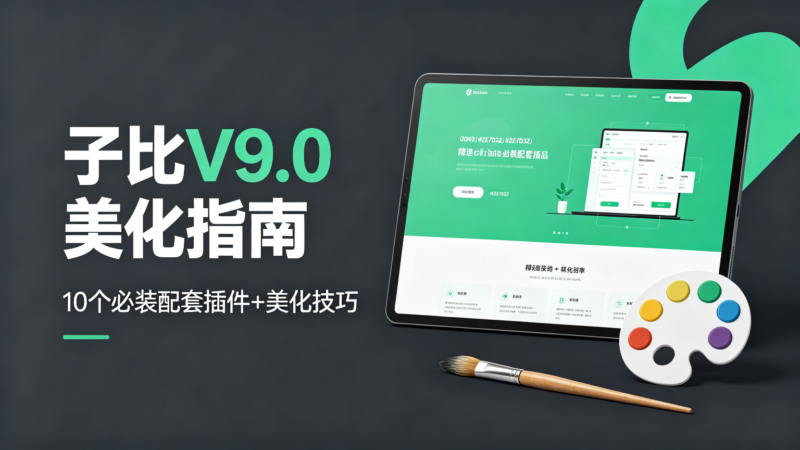



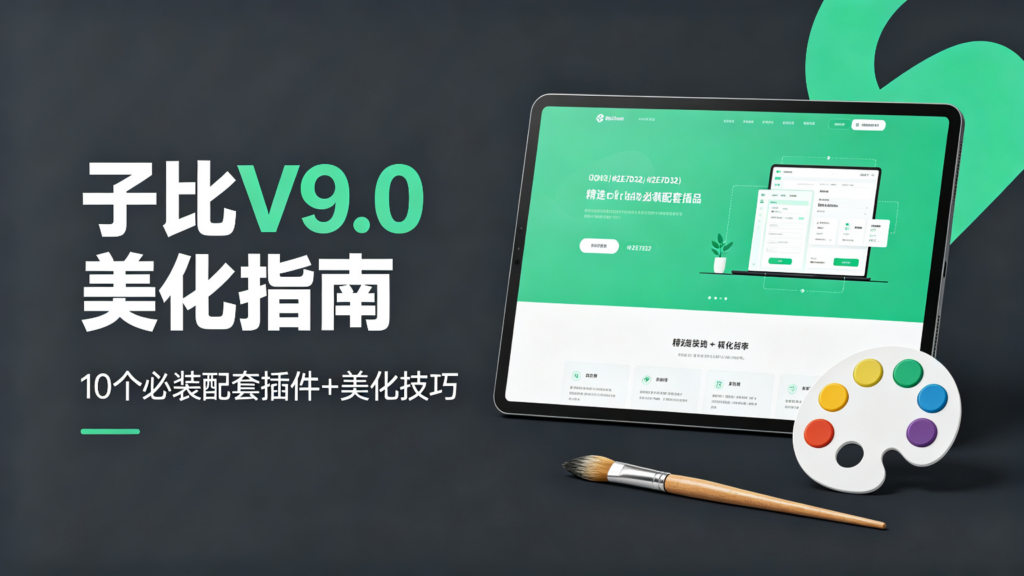
如果你看了我们上一篇《2026年国内5大WP主题横评》,大概率会选择子比作为建站主题——毕竟综合评分9.2/10,¥399终身,性价比无敌。
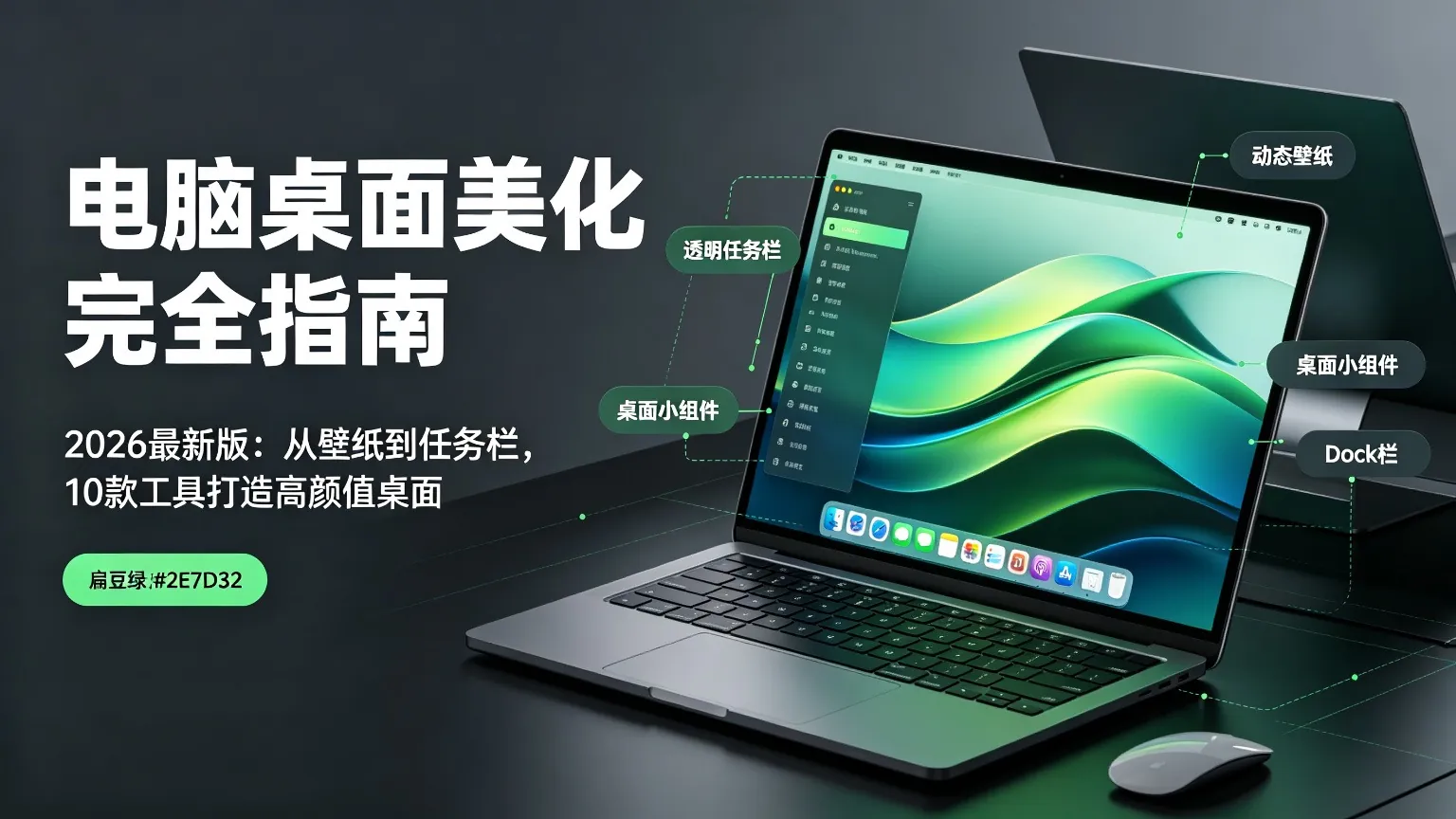
但装好子比只是第一步。子比功能强大、设置项多,默认效果只能算”及格”,想要做出”让人眼前一亮”的网站,需要精心配置和美化。
扁豆网花了一个月时间,把自己的子比站点从”默认效果”打磨到”90分颜值”,踩了无数坑,总结出这篇指南。本文包含:
- 子比V9.0基础设置优化(5个必改设置)
- 10个必装配套插件(每个都有设置要点和美化效果)
- 5个实用CSS美化代码片段(直接复制粘贴)
- 移动端优化技巧
- 美化避坑指南
不管你是刚装好子比的新手,还是用了很久想提升颜值的老用户,这篇指南都能帮到你。
一、子比V9.0基础设置优化(5个必改设置)
子比的后台设置项非常多,第一次进去可能会懵。但以下5个设置是”改了立刻见效”的,优先配置:
1.1 配色方案:告别默认蓝
子比默认配色是蓝色系,用的人太多,容易”撞脸”。建议改成自己的品牌色:
- 路径:子比主题设置 → 基本 → 配色方案
- 主色:改成你的品牌色(扁豆网用的是扁豆绿 #2E7D32)
- 辅助色:选一个和主色搭配的强调色(如暖橙 #FF9800,用于按钮和推荐标签)
- 建议:主色不要太鲜艳,低饱和度的颜色更耐看;辅助色用高饱和度,用于CTA按钮
1.2 首页布局:模块化拼装
子比首页支持模块化布局,不要用默认的”文章列表”,改成模块拼装:
- 路径:子比主题设置 → 首页 → 首页布局
- 推荐模块顺序:Banner幻灯片 → 搜索框 → 分类导航 → 最新文章(网格布局)→ 热门推荐 → 专题推荐 → 标签云
- 每个模块都可以设置标题、图标、显示数量、排序方式
- 建议:首页不要太长,3-5屏最合适,用户滚动3次内能看到核心内容
1.3 文章页布局:提升阅读体验
文章页是用户停留最久的页面,布局直接影响阅读体验:
- 路径:子比主题设置 → 文章 → 文章页布局
- 侧边栏:建议开启右侧边栏,放”热门文章””标签云””订阅”等小工具
- 文章目录:开启”文章目录”功能,长文章自动生成目录导航(子比V9.7+支持Markdown目录)
- 相关文章:开启”相关文章”,增加内链和页面浏览量
- 点赞/分享:开启文章底部点赞和社交分享按钮
1.4 字体设置:中文网站的灵魂
字体对网站颜值的影响被严重低估。子比默认字体在中文显示上一般,建议优化:
- 路径:子比主题设置 → 基本 → 字体设置
- 正文字体:推荐”思源黑体”或”微软雅黑”,字号15-16px,行高1.8
- 标题字体:推荐”思源黑体 Bold”或”阿里巴巴普惠体”,字号比正文大2-4号
- 代码字体:推荐”Consolas”或”JetBrains Mono”,用于代码块显示
- 注意:不要用太花哨的字体,科技/工具类网站用无衬线字体最稳妥
1.5 Logo和站点图标
- 路径:子比主题设置 → 基本 → Logo
- Logo:上传横版Logo(建议高度40-48px,透明背景PNG)
- favicon:在WordPress后台 → 设置 → 常规 → 站点图标上传(512×512 PNG)
- 建议:Logo不要太大,导航栏高度控制在60px以内,给内容留空间
二、10个必装配套插件
![图片[1]-子比V9.0深度美化指南10个必装配套插件 + 美化技巧 + CSS代码片段,让你的网站颜值翻倍-i扁豆](https://www.ibiandou.com/wp-content/uploads/2026/08/01_插件分类饼图-1024x967.webp)
子比本身功能已经很全了,但以下10个插件是”锦上添花”的必装项,每一个都能显著提升网站的功能、性能或颜值:
![图片[2]-子比V9.0深度美化指南10个必装配套插件 + 美化技巧 + CSS代码片段,让你的网站颜值翻倍-i扁豆](https://www.ibiandou.com/wp-content/uploads/2026/08/04_插件速查表-1024x729.webp)
| 序号 | 插件名称 | 类型 | 免费/付费 | 核心作用 |
| 1 | WP Rocket | 缓存加速 | 付费($59/年) | 页面缓存+静态资源压缩,速度提升50%+ |
| 2 | Rank Math SEO | SEO优化 | 免费+付费 | SEO标题/描述/结构化数据,SEO必备 |
| 3 | Wordfence Security | 安全防护 | 免费+付费 | 防火墙+恶意代码扫描+登录保护 |
| 4 | WPvivid Backup | 备份迁移 | 免费+付费 | 一键备份/恢复/迁移,建站必备保险 |
| 5 | Smush | 图片压缩 | 免费+付费 | 自动压缩图片+懒加载,提升加载速度 |
| 6 | Header Footer Code Manager | 代码插入 | 免费 | 插入统计代码/广告代码/自定义CSS,不用改主题文件 |
| 7 | Redirection | 301重定向 | 免费 | 管理301重定向+404监控,SEO必备 |
| 8 | Enable Media Replace | 媒体替换 | 免费 | 一键替换媒体库图片,不用删了重传 |
| 9 | Classic Widgets | 经典小工具 | 免费 | 恢复经典小工具界面,子比侧边栏配置更方便 |
| 10 | 子比增强工具箱 | 子比专用 | 免费 | AI创作+SEO+安全+性能40+功能,子比官方增强 |
下面逐个详解每个插件的设置要点和美化效果:
![图片[3]-子比V9.0深度美化指南10个必装配套插件 + 美化技巧 + CSS代码片段,让你的网站颜值翻倍-i扁豆](https://www.ibiandou.com/wp-content/uploads/2026/08/02_美化前后对比-1024x876.webp)
2.1 WP Rocket — 速度提升50%的神器
WP Rocket是最好的WordPress缓存插件,没有之一。装上简单配置一下,网站速度立刻提升:
- 价格:$59/年(1个站点),虽然付费但绝对值
- 核心功能:页面缓存、浏览器缓存、Gzip压缩、CSS/JS压缩合并、懒加载、数据库优化
- 设置要点:开启”页面缓存”+”静态文件压缩”+”懒加载”,数据库优化每月运行一次
- 和子比配合:子比自带的”JS延迟加载”和WP Rocket的功能有重叠,建议只开一个,避免冲突
- 替代方案:预算有限可以用 LiteSpeed Cache(免费,需要LiteSpeed服务器)或 WP Super Cache(免费但功能少)
2.2 Rank Math SEO — SEO必备
Rank Math是目前最好的WordPress SEO插件,免费版功能就足够强大:
- 核心功能:SEO标题/描述编辑、XML Sitemap、结构化数据、404监控、重定向、内部链接建议
- 设置要点:安装后用向导配置,选择”博客/资讯”类型,连接Google Search Console
- 子比配合:子比V9.0自带一些SEO功能,建议用Rank Math统一管理,关闭子比的重复SEO功能
- 结构化数据:文章页启用”Article”或”BlogPosting”,软件评测类文章启用”SoftwareApplication”
- 重点:每篇文章的SEO标题和描述都要手动写,不要用默认的,这直接影响搜索点击率
2.3 Wordfence Security — 安全防护
网站安全是底线,Wordfence是最受欢迎的安全插件:
- 核心功能:Web应用防火墙(WAF)、恶意代码扫描、登录限制、暴力破解防护、实时流量监控
- 设置要点:开启防火墙+每周自动扫描+登录限制(5次失败锁定),开启”阻止恶意IP”
- 免费版足够:免费版的防火墙和扫描功能已经够用,付费版主要是实时防护和优先支持
- 注意:Wordfence会稍微影响网站速度(因为要检查每个请求),配合WP Rocket使用可以抵消
2.4 WPvivid Backup — 建站必备保险
建站过程中随时可能出问题,备份是最后一道防线:
- 核心功能:一键完整备份(数据库+文件)、定时自动备份、一键恢复、站点迁移
- 设置要点:开启”每周自动备份”,备份文件存储到云端(Google Drive/OneDrive/Dropbox),不要存在服务器本地
- 迁移功能:换服务器/换域名时,用WPvivid的迁移功能,一键打包+一键恢复,比手动迁移省心10倍
- 大更新前必备份:更新子比主题、WordPress核心、重要插件之前,手动备份一次
2.5 Smush — 图片压缩
图片是网站加载慢的头号元凶,Smush自动帮你压缩:
- 核心功能:上传时自动压缩图片、批量压缩已有图片、懒加载、图片尺寸限制、WebP转换
- 设置要点:开启”自动压缩”+”懒加载”+”最大宽度限制(建议1920px)”,免费版每月可压缩50张
- 和子比配合:子比自带图片懒加载功能,建议用Smush统一管理,关闭子比的重复功能
- 效果:一张2MB的照片可以压缩到200-300KB,肉眼几乎看不出差别,加载速度提升明显
2.6 Header Footer Code Manager — 代码插入
需要插入百度统计/Google Analytics/广告代码/自定义CSS时,不要直接改主题文件(更新会丢失),用这个插件:
- 核心功能:在页眉/页脚/文章前后/特定页面插入代码,支持PHP/HTML/JS/CSS
- 常用场景:插入百度统计代码、Google AdSense广告代码、自定义CSS样式、字体引入代码
- 优点:代码和主题分离,更新主题不会丢失;可以按页面/分类/文章精确控制代码显示位置
2.7 Redirection — 301重定向
网站改版、换链接、删除文章时,301重定向是SEO的保命符:
- 核心功能:管理301/302重定向、404错误监控、正则表达式重定向、导入导出
- 设置要点:开启”404监控”,定期查看404日志,把有流量的404页面301到相关页面
- 常用场景:改了固定链接结构、删除了旧文章、换了域名(全站301)
- 注意:301是永久重定向,设置后不要频繁修改;404页面可以自定义成好看的引导页
2.8 Enable Media Replace — 媒体替换神器
一个小但极其好用的插件:
- 核心功能:在媒体库中直接替换图片/文件,不用删除重传,URL保持不变
- 使用场景:文章里的图片需要更新、Logo需要更换、PDF文件需要更新版本
- 优点:替换后所有引用该图片的地方自动更新,不用一篇篇改文章;URL不变,SEO不受影响
2.9 Classic Widgets — 经典小工具
WordPress 5.8以后默认用古腾堡的小工具区块编辑器,很多主题(包括子比)的侧边栏配置不太方便:
- 核心功能:恢复经典小工具界面(拖拽式配置)
- 为什么需要:子比的侧边栏小工具在经典界面下配置更直观,古腾堡区块编辑器经常出兼容性问题
- 设置:安装启用后无需配置,自动恢复经典小工具界面
2.10 子比增强工具箱 — 子比官方增强
这是专为子比主题打造的增强插件,集成了40+实用功能:
- 核心功能:AI智能创作、SEO深度优化、系统安全加固、性能加速、用户管理、交易弹幕、灵动岛通知等
- 获取:子比官方论坛免费下载(搜索”Zibll主题增强工具箱”)
- 注意:这个插件功能很多,不要全部开启,只开你需要的,否则会拖慢网站
- 推荐开启:AI创作(辅助写文章)、交易弹幕(增加商城活跃度)、灵动岛(通知组件)
三、5个实用CSS美化代码片段(直接复制粘贴)
子比的设置项虽然多,但有些细节还是需要CSS来调整。以下5个代码片段是扁豆网实测好用的,直接复制到”子比主题设置 → 自定义代码 → 自定义CSS”即可:
3.1 文章内容区域加宽,提升阅读体验
子比默认文章内容区域偏窄,大屏显示器上两边空白太多。加宽后阅读体验更好:
.single-post .entry-content {
max-width: 800px;
margin: 0 auto;
font-size: 16px;
line-height: 1.8;
}
3.2 导航栏毛玻璃效果
给导航栏加个半透明毛玻璃效果,滚动时更有质感:
.header {
background: rgba(255, 255, 255, 0.85) !important;
backdrop-filter: blur(10px);
-webkit-backdrop-filter: blur(10px);
border-bottom: 1px solid rgba(0, 0, 0, 0.05);
}
3.3 文章卡片悬停动画
鼠标悬停在文章卡片上时,卡片微微上浮+阴影加深,增加交互感:
.post-item {
transition: all 0.3s ease;
}
.post-item:hover {
transform: translateY(-4px);
box-shadow: 0 8px 25px rgba(0, 0, 0, 0.1);
}
3.4 引用块美化
子比默认的引用块(blockquote)比较朴素,美化后更醒目:
blockquote {
border-left: 4px solid #2E7D32;
background: #f8f9fa;
padding: 15px 20px;
margin: 20px 0;
border-radius: 0 8px 8px 0;
color: #555;
font-style: italic;
}
3.5 代码块美化
技术博客的代码块很重要,美化后更专业:
pre {
background: #1e1e1e !important;
color: #d4d4d4 !important;
border-radius: 8px;
padding: 20px !important;
font-size: 14px;
line-height: 1.6;
overflow-x: auto;
position: relative;
}
pre::before {
content: “”;
position: absolute;
top: 12px;
left: 15px;
width: 12px;
height: 12px;
background: #ff5f56;
border-radius: 50%;
box-shadow: 20px 0 #ffbd2e, 40px 0 #27c93f;
}
提示:以上CSS选择器基于子比V9.0默认class,如果你的子比做了深度定制,class名可能不同,需要用浏览器开发者工具(F12)查看实际class名。
四、移动端优化技巧
现在超过60%的流量来自移动端,子比虽然自带响应式,但以下优化能让移动端体验更好:
4.1 移动端导航优化
- 开启子比的”移动端底部导航”(子比主题设置 → 移动端 → 底部导航),放首页/分类/搜索/我的4个入口
- 移动端菜单不要放太多分类,一级分类控制在5个以内,用户不用滚动就能看到全部
- 搜索框放在移动端首页顶部显眼位置,移动端用户搜索需求更强
4.2 移动端内容优化
- 正文字号不小于15px,行高不小于1.7,移动端小屏幕上太小的字看着累
- 图片宽度100%自适应,不要出现横向滚动条
- 文章段落不要太长,每段3-5行,移动端长段落阅读体验差
- 代码块在移动端允许横向滚动,不要缩小字号(否则看不清)
4.3 移动端性能优化
- 开启图片懒加载(Smush或子比自带),移动端流量宝贵,只加载可视区域的图片
- 移动端关闭不必要的动画效果(如视差滚动、粒子背景),节省性能和流量
- 用WP Rocket的”移动端缓存”功能,为移动端单独生成缓存
- 测试移动端速度:用Google PageSpeed Insights的移动端测试,目标得分80+
五、美化避坑指南
扁豆网在美化子比的过程中踩了很多坑,总结以下5条,帮你少走弯路:
坑1:插件装太多
![图片[4]-子比V9.0深度美化指南10个必装配套插件 + 美化技巧 + CSS代码片段,让你的网站颜值翻倍-i扁豆](https://www.ibiandou.com/wp-content/uploads/2026/08/03_四大金刚插件-1024x610.webp)
很多新手看到推荐插件就装,结果装了20+插件,网站慢得像蜗牛,还容易出兼容性问题。
正确做法:只装必要的插件(本文推荐的10个足够),功能重复的只留一个(如缓存插件只装一个、SEO插件只装一个)。定期检查插件,不用的立刻删除。
坑2:直接改主题文件
改主题的PHP/CSS文件,子比一更新就全丢了,还可能改出错误导致网站打不开。
正确做法:CSS用子比自带的”自定义代码”功能或Header Footer Code Manager插件;PHP功能修改用子比的子主题(child theme)或代码片段插件(Code Snippets)。
坑3:追求花哨忽略性能
什么粒子背景、视差滚动、飞入动画、音乐播放器全加上,看起来很酷,但打开要5秒,用户早就走了。
正确做法:工具/资讯类网站以”快”和”清晰”为第一原则,动画效果点到为止(如卡片悬停微动),不要影响加载速度。首页加载时间目标1.5秒以内。
坑4:配色太乱
导航栏一个颜色、按钮一个颜色、标题一个颜色、侧边栏又一个颜色,整个网站像调色盘,看起来很不专业。
正确做法:全站配色不超过3种——1个主色(品牌色)+1个辅助色(强调/按钮)+中性色(黑白灰)。所有颜色在子比主题设置里统一配置,不要在文章里手动改颜色。
坑5:不备份就大改
改CSS/改设置/更新主题之前不备份,改出问题想恢复都恢复不了,只能重装重来。
正确做法:任何大改动之前,用WPvivid备份一次(1分钟的事)。改出问题一键恢复,有恃无恐。
六、总结
子比V9.0是一款非常强大的主题,但”强大”不等于”好看”。想要做出高颜值的子比站点,需要:
- 基础设置优化:配色、首页布局、文章页布局、字体、Logo,5个设置改了立刻见效
- 10个必装插件:WP Rocket(速度)+Rank Math(SEO)+Wordfence(安全)+WPvivid(备份)是四大金刚,必装
- CSS美化:5个代码片段直接复制,提升文章阅读体验和交互质感
- 移动端优化:60%流量来自移动端,导航/内容/性能三方面都要照顾
- 避坑:插件别装太多、别直接改主题文件、别追求花哨、配色别乱、大改前备份
最后提醒:美化是一个持续迭代的过程,不要追求”一次到位”。先把基础设置和必装插件搞定,让网站达到”80分”,然后在运营过程中根据用户反馈慢慢调整到”90分”。网站是”养”出来的,不是”装”出来的。
你的子比站点美化过程中遇到了什么问题?或者有什么好用的美化技巧?欢迎在评论区分享,扁豆网会一一回复。
本文为扁豆网(ibiandou.com)原创内容,基于作者实际使用体验撰写。转载请注明出处。









暂无评论内容